Language
  • 日本語Japanese

  • 英語English

  • 中国語(簡体字)Chinese (CN)

  • 中国語(繁体字)Chinese (TW)

  • 韓国語Korean

  • タイ語Thai

  • ベトナム語Vietnamese

日付:
23-10-08
コメント数:
0件
view数:
62,780回

【iPhone&Android】現地でデータ通信が繋がらない場合


現地でデータ通信が繋がらない場合


eSIMをインストールし現地に到着したが、ネットに接続できない場合があります。
 
その原因は主に4つ絞れます。これはiPhoneでもAndroidでも共通するものになります。


①eSIMのデータローミングが「オン」に設定されていない場合


モバイルデータ通信をeSIMに切り替えても、eSIMのデータローミングを「オン」にしないとネットへの接続ができません。
 
(国内でお使いになっている回線のデータローミングを「オン」にすると
 
国内キャリアから高額の料金が請求される可能性もありますのでご注意ください。)
 
 
【iPhone】


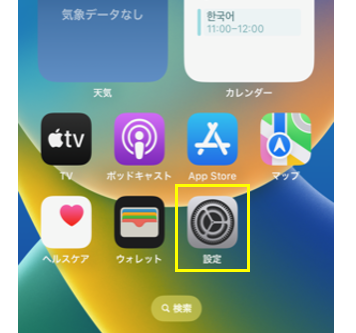
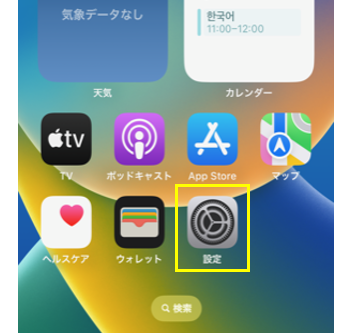
「設定」タップ.png

  1.「設定」タップ   


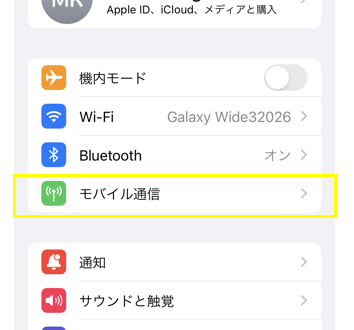
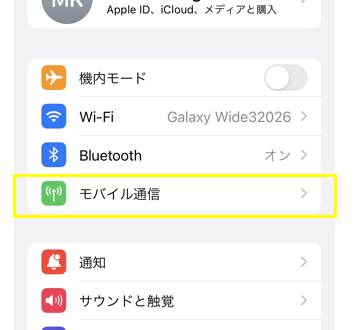
「モバイル通信」タップ.png

2.「モバイル通信」タップ


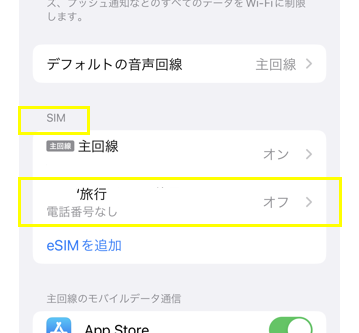
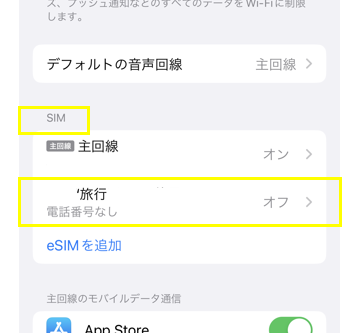
「eSIM」タップ.png

3.「eSIM」をタップ   


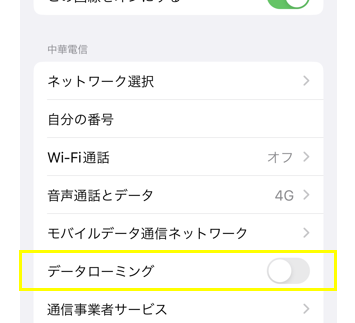
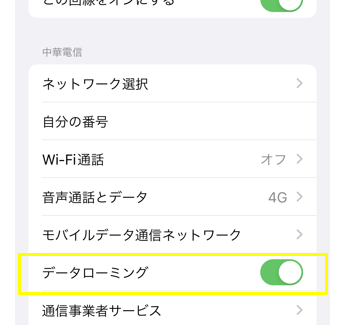
「データローミング」オフ.png


▽


「データローミング」オン.png


 5.「データローミング」をタップし
「オン」にする


【Android】


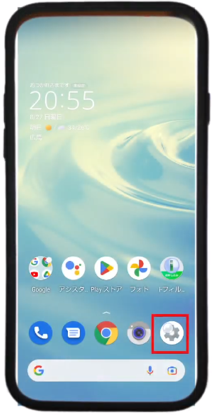
「設定」タップ.png          

 1.「設定」タップ     


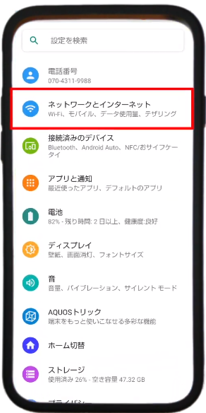
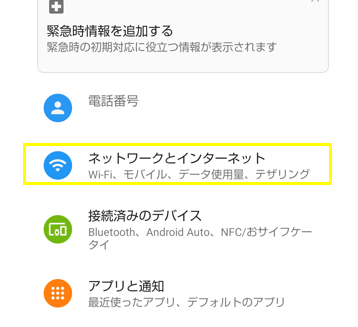
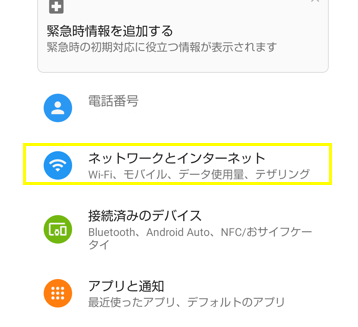
「ネットワークとインターネット」.png

      
2.「ネットワークとインターネット」タップ            


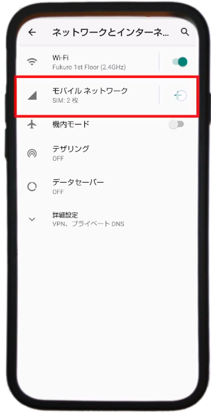
「モバイルネットワーク」タップ.png

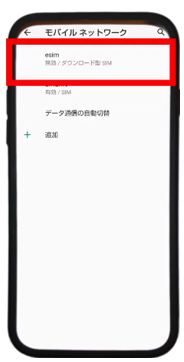
 3.「モバイルネットワーク」タップ


esimタップ.png

4.「eSIM」をタップ


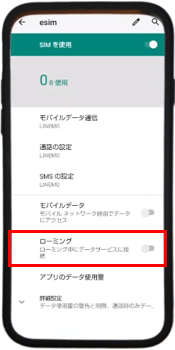
「ローミング」オフ.png

▽
  

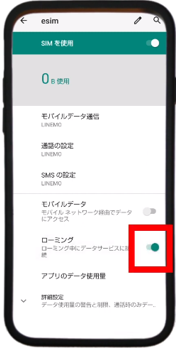
「ローミング」オン.png

 5. ローミングをタップし「オン」にする


②キャリア設定が間違えている場合
 
 
一般的にどの端末でも通信キャリアは自動設定できるようになっていますが、稀に自動では正しいネットワークを選択していない場合もございます。
 
そのため、データローミングを「オン」にしたのにネットワークへ接続できない場合はキャリア設定は正しく設定されているか確認する必要があります。
 
 
まず

ご自身がご購入した商品の通信キャリアを確認しましょう!
 
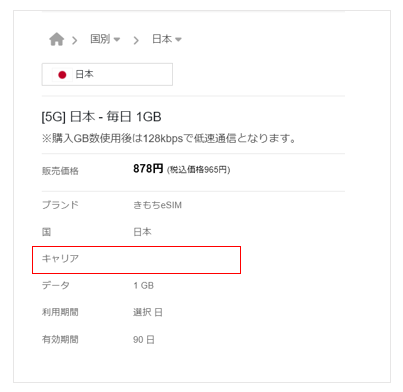
ご購入された商品詳細ページからご確認可能です。
 

キャリア修正.png

こちらの赤枠にキャリアが書いています。
 
 
端末からキャリア確認及び手動設定
 
 
【iPhone】
 
 ホーム画面より
↓
「設定」
↓
「モバイル通信」
↓
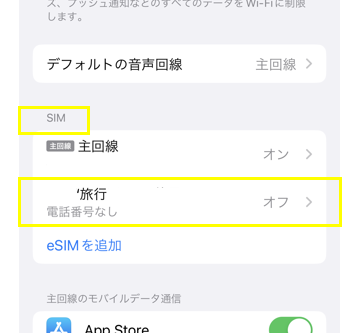
「SIM」からeSIMタップ
↓
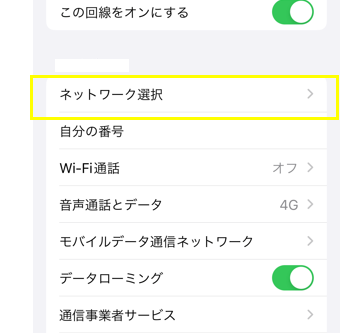
「ネットワーク選択」タップし、
正しいキャリア選択!


「設定」タップ.png

 1.「設定」タップ


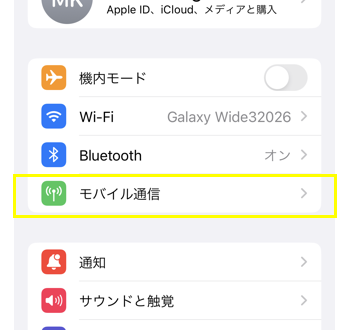
「モバイル通信」タップ.png

2.「モバイル通信」タップ


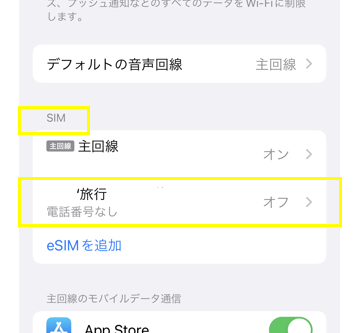
「eSIM」タップ.png

3.「eSIM」タップ


「ネットワークを選択」タップ.png

4.「ネットワーク選択」タップしキャリア確認

及び正しいキャリア選択!


【Android】


ホーム画面より

↓

「設定」

↓

「ネットワークとインターネットタップ」

↓

「モバイルネットワーク」

↓

「eSIM」タップ

↓

「詳細設定」

↓

「ネットワークを自動的に選択」をタップし、

確認及び正しいキャリア選択!
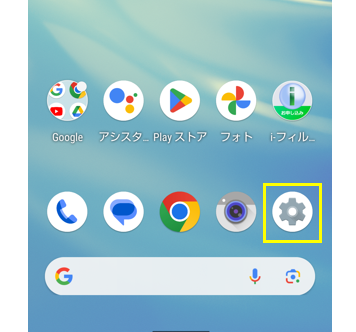


設定.png

1.「設定」タップ


ネットワークとインターネット.png

2.「ネットワークとインターネット」タップ


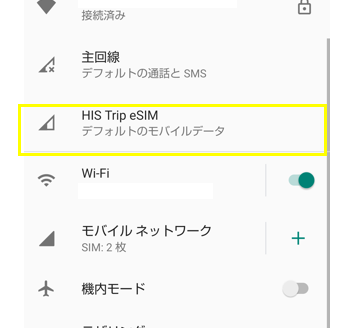
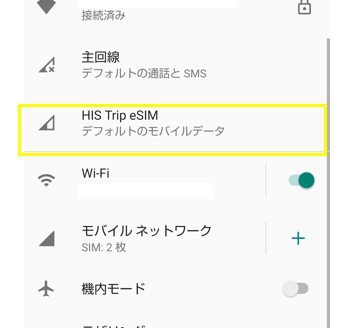
trip esim.png

3.「eSIM」タップ


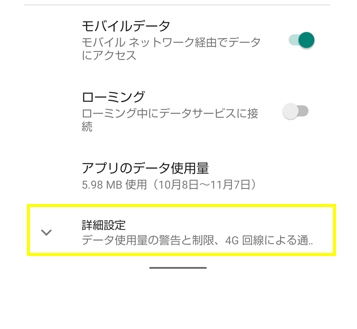
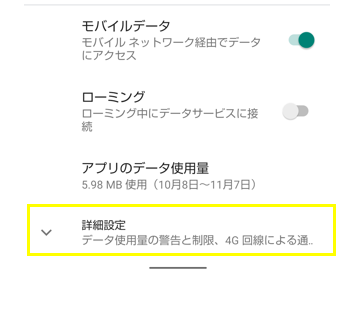
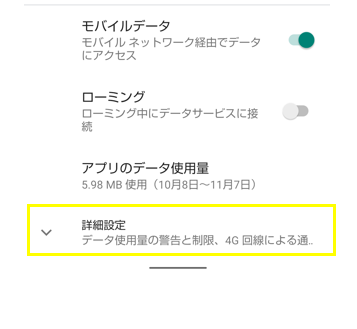
詳細設定.png

4.「詳細設定」タップ


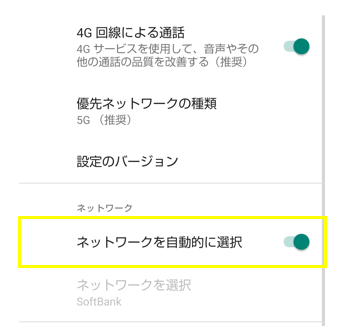
ネットワーク自動的に選択.png

5.「ネットワークを自動的に選択」タップし、

確認及び正しいキャリア選択!


③APN設定


データローミングも、ネットワーク選択にも問題がない場合はAPN設定を確認する必要があります。


APN設定もネットワークと同じく一般的には自動選択されますが、端末よっては手動で入力する必要があります。 


【iPhone】


ホーム画面より

↓

「設定」

↓

「モバイル通信」

↓

「SIM」から「eSIM」タップ

↓

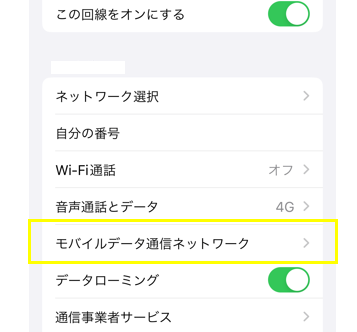
「モバイルデータ通信ネットワーク」をタップ

↓

QRコードメールもしくは製品詳細ページからAPN情報を確認し入力!
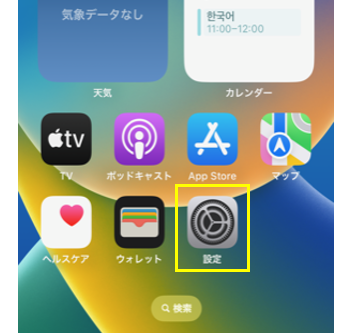


「設定」タップ.png

1.「設定」タップ


「モバイル通信」タップ.png

2.「モバイル通信」タップ


「eSIM」タップ.png

3.「eSIM」タップ


「モバイルデータ通信とネットワーク」タップ.png

4.「モバイルデータ通信ネットワーク」


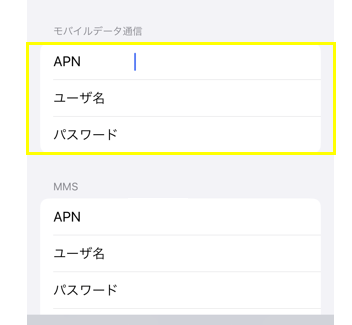
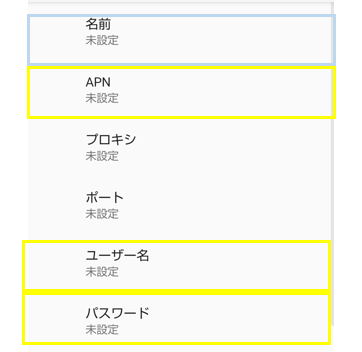
APN「情報入力」修正.png

5.QRコードメールから1~3つの情報を入力!

(商品によって入力箇所数が異なります)

APNしか書かれていない場合は「APN」だけをご入力ください。

この場合は「ユーザー名」と「パスワード」を入力不要になります。


【Android】


ホーム画面より

↓

「設定」

↓

「ネットワークとインターネットタップ」

↓

「モバイルネットワーク」

↓

「eSIM」タップ

↓

「詳細設定」

↓

「アクセスポイント名」タップ

↓

右上の「+」をタップ

↓

QRコードメールもしくは製品詳細ページに記載のある、1つ~3つのAPN情報を入力

(商品によって入力箇所数が異なります)

1つの場合はAPNの所だけをご入力お願いします。
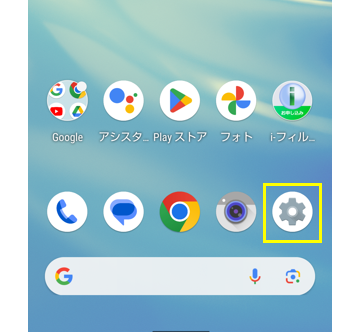


設定.png

1.「設定」タップ


ネットワークとインターネット.png

2.「ネットワークとインターネット」タップ


trip esim.png

3.「eSIM」タップ


詳細設定.png

4.「詳細設定」タップ


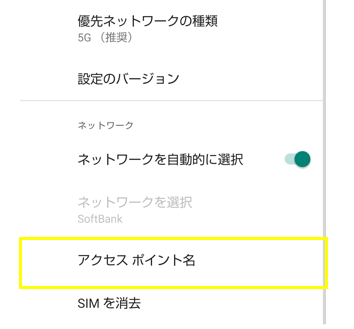
アクセスポイント名.png

5.「アクセスポイント名」タップ


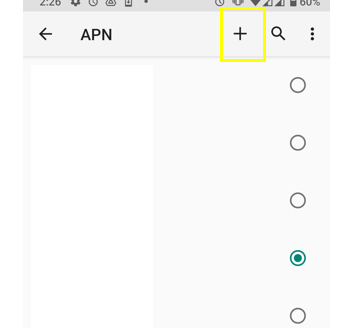
+タップ(APN).png

6.右上の「+」タップ


apn入力.png

7.QRコードメールから1つから3つの情報を入力

1つの場合はAPNの所だけを入力!

(商品によって入力箇所数が異なります・名前はなんでもOK!)
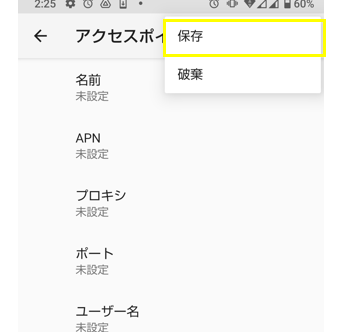


「保存」タップ(APN).png

8.「保存」タップ


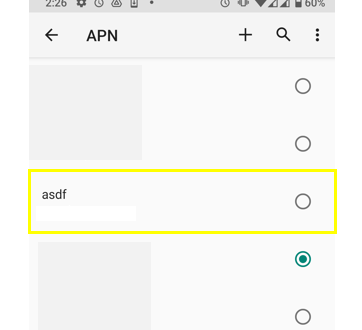
設定したapn選択.png

9.保存した名前のAPNを選択!


 ④ネットワーク速度手動選択


こちらも通常自動的に端末で速度を設定されるはずですが、


地域のネットワーク環境やその国の対応周波数帯によって自動的に電波が受信できない場合もあります。


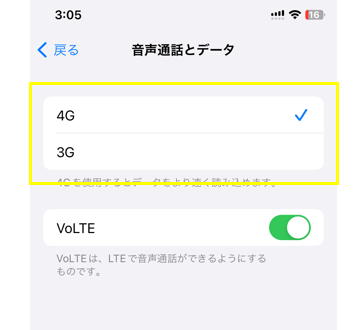
例えば海外のある地域では3Gしか使えないところもあり、そこで端末が4G設定になっていると繋がらない原因になっております。


この場合は通信速度を変えながら時間をもって試してみましょう!


【iPhone】
 
 ホーム画面より
↓
「設定」
↓
「モバイル通信」
↓
「SIM」からeSIMタップ
↓
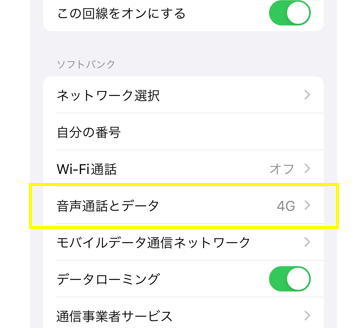
「音声とデータ」タップし、

速度を変更しましょう! 


「設定」タップ.png

 1.「設定」タップ


「モバイル通信」タップ.png

2.「モバイル通信」タップ


「eSIM」タップ.png

3.「eSIM」タップ


「音声通話とデータ」タップ.png

4.「音声とデータ」タップ


「音声通話とデータ」中.png

5.こちらから変更する


【Android】


ホーム画面より

↓

「設定」

↓

「ネットワークとインターネットタップ」

↓

「モバイルネットワーク」

↓

「eSIM」タップ

↓

「詳細設定」

↓

「優先ネットワークの種類」をタップし、

速度を変更しましょう!
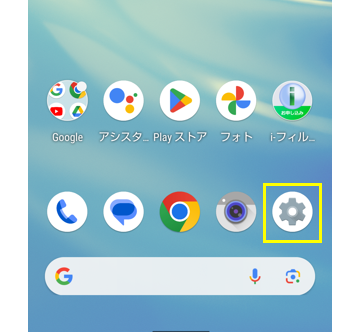


設定.png

1.「設定」タップ


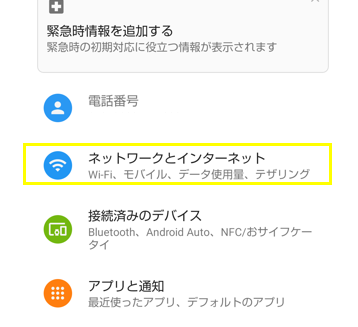
ネットワークとインターネット.png

2.「ネットワークとインターネット」タップ


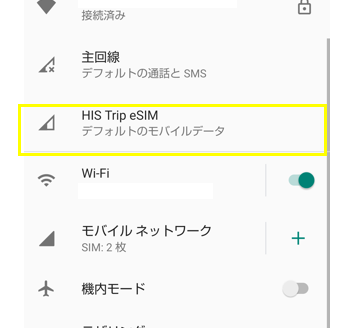
trip esim.png

3.「eSIM」タップ


詳細設定.png

4.「詳細設定」タップ


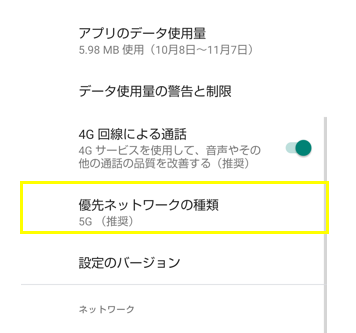
優先ネットワークの種類.png

5.「優先ネットワークの種類」タップ


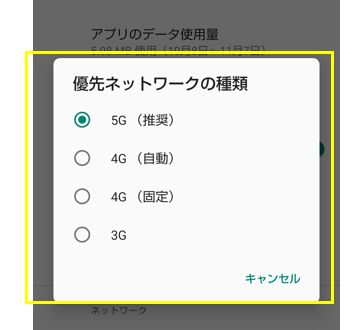
優先ネットワーク選択(速度).png


6.こちらから速度を選択! 


現地でネットが繋がらない場合はこの4つを確認してみましょう!


SHARE

  • Facebookでシェアする
  • Twitterで共有する
  • LINEで送る
  • はてなブックマーク
  • Pocketブックマーク
  • ピンタレスト
コメント